プロフィール情報リクエスト
The Trade Deskからサプライヤーに、CSPに登録するために必要なプロフィール情報リクエストを送信します。
グローバルサプライヤーリソース
The Trade Deskは、サプライヤー情報の収集と管理にCoupa Supplier Portal(CSP)を利用しています。本ガイドでは、アカウント作成の手順について説明します。CSPへの登録は任意ですが、CSPを利用することで、情報に不一致があった場合や、The Trade Deskが支払処理のために追加情報を求める場合でも、フォームの重複提出を防ぐことができます。

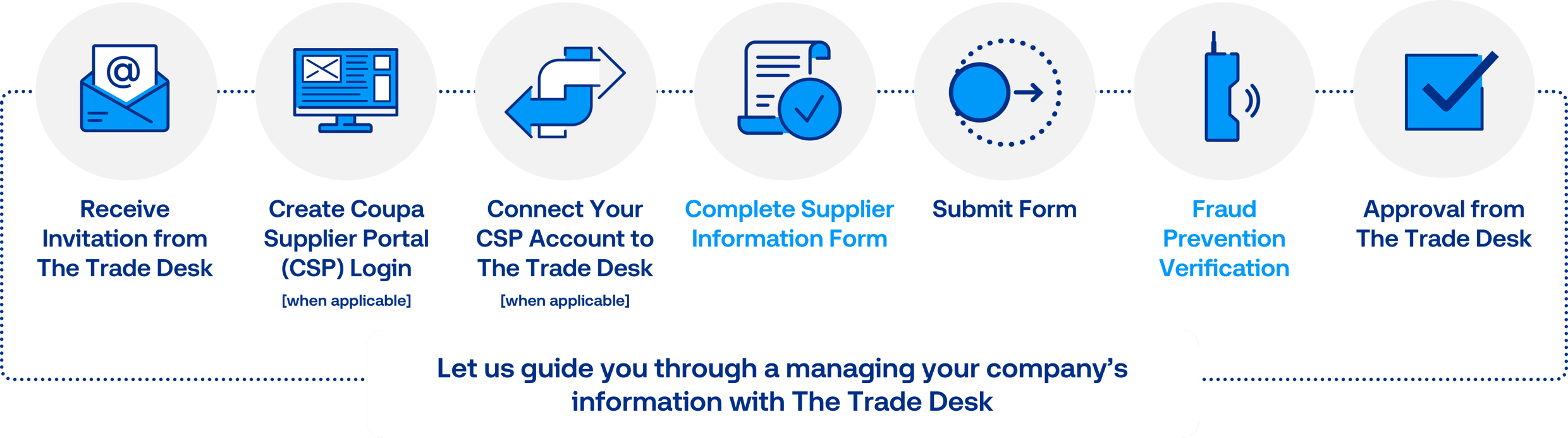
The Trade Deskからサプライヤーに、サプライヤーオンボーディングフォームへの記入または登録情報の更新を行っていただくための、Coupa Supplier Portal(CSP)への招待メールをお送りします。
現在CSPをご利用の場合は、情報リクエストの招待メールが届いたメールアドレスが、アカウントに登録されているメールアドレスと一致していることをご確認ください。
招待メールの受け取り方法については、購入担当者または経理(Accounts Payable)にお問い合わせください。オンボーディングフォームへの記入または情報リクエストのために送信されたCSPへの招待は、送信から30日後に失効します。
まだ招待メールを受け取っていない場合は、The Trade Deskまでご連絡ください。
The Trade Deskからサプライヤーに、CSPに登録するために必要なプロフィール情報リクエストを送信します。
The Trade Desk から Coupa の発注書を受領する際に、参加(登録)するオプションです。
招待メールを受け取ったら、以下の手順に従ってCSPアカウントを設定してください。
現在Coupa Supplier Portalを利用しておらず、The Trade Deskに最新のアカウント情報を提供するためにアカウントを作成する必要がある場合は、 「登録して回答(Join and Respond)」を選択してください。
The Trade Deskでは、お客様の情報を更新するためにアカウントの作成を推奨しています。必須ではありませんが、共有いただく情報をより適切に管理することが可能になります。
「登録せずに回答(Respond Without Joining)」を選択した場合、入力内容に不備があった場合に、The Trade Deskからサプライヤー情報更新フォームの再入力を求められることがあります。このオプションを選択すると、フォームの入力画面が自動的に開きます。詳しくは、サプライヤー情報管理ガイドをご覧ください。
CSPアカウントを作成した後、The Trade Deskが作成した専用フォームに必要事項を入力していただく必要があります。このフォームは、当社が支払処理に必要な形式でお客様の情報を登録するためのものです。
なお繰り返しになりますが、この手続きはCSPアカウントを作成した後に行ってください。
「登録して回答(Join and Respond)」をクリックしたら、Coupa Supplier Portalのオンボーディングプロセスを完了してください。
一部の情報は自動入力される場合があります。ほとんどの場合、これらの情報は編集可能です。
繰り返しになりますが、「登録せずに回答(Respond Without Joining)」を選択した場合は、当社のサプライヤー情報管理ガイドをご覧ください。
CSPに初めて登録する場合は、CSPアカウントの作成後、自動的にThe Trade Deskのサプライヤーオンボーディングフォームへの入力画面に遷移します。一度ページを離れて再度アクセスする場合、リクエストは複数のロケーションから確認できます。
フォームにアクセスするには、メインタブ 「ビジネスプロフィール(Business Profile)」をクリックし、サブタブ「情報リクエスト(Information Requests)」をクリックしてください。
ドロップダウンリストから「The Trade Desk」を選択してください。
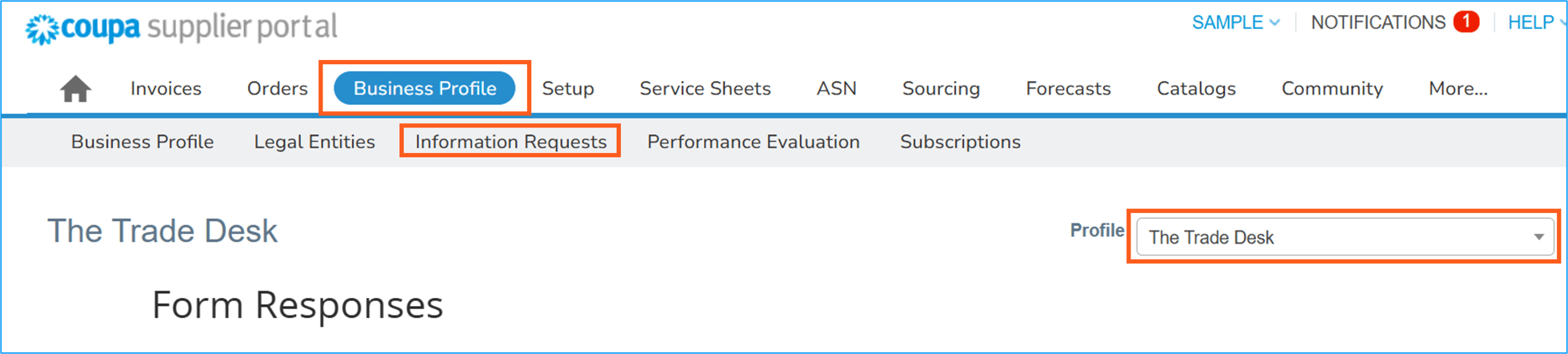
The Trade Deskが選択肢として表示されない場合は、The Trade Deskの購入担当者までお問い合わせください。
フォームを開くと、一部の項目があらかじめ入力されている場合がありますが、必要に応じて修正いただけます。
情報リクエストフォームの記入方法については、当社のサプライヤー情報管理ガイドをご参照ください。
次に、The Trade Deskとの取引を開始するために、サプライヤー情報管理申請フォームにご記入ください。