設定檔資訊填報
由 The Trade Desk 發送給合作供應商之設定檔資訊填報。
全球供應商資源
The Trade Desk 採用 Coupa 供應商入口網站 (CSP) 進行供應商資訊的彙整與管理。本指南旨在提供帳戶建立之相關操作說明。加入 CSP 雖然並非強制性,但採用 CSP 可以避免在資訊不相符或 The Trade Desk 需要更多資訊處理撥款時,產生重複發送表單的情形。

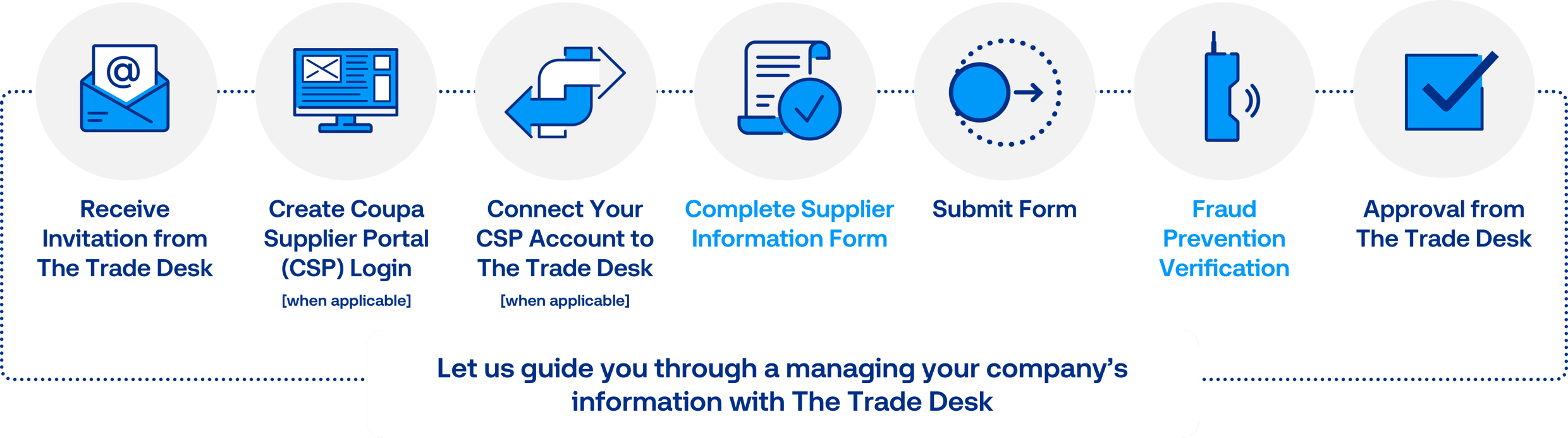
The Trade Desk 將邀請您加入 Coupa 供應商入口網站 (CSP),以填寫供應商建檔表單或更新您的資訊。
若您目前已採用 CSP,請確認您收到資訊填寫邀請的電子郵件,與帳戶所綁定的電子郵件一致。
請聯絡採購人員或應付帳款團隊以獲得邀請。加入 CSP 辦理供應商建檔或資訊填報之邀請,有效期為 30 天。
如上未獲得任何邀請,請與我們聯絡!
由 The Trade Desk 發送給合作供應商之設定檔資訊填報。
接收來自 The Trade Desk 的 Coupa 採購訂單 (PO)時,系統將提供之選項。
透過電子郵件收到邀請後,請依照以下步驟設定您的 CSP 帳戶:
若您目前並非 Coupa 供應商入口網站(CSP)的用戶,且須先設定帳戶以向 The Trade Desk 提供更新之帳戶資訊,請選擇「加入並回覆」。
The Trade Desk 建議您建立帳戶以更新資訊。此步驟雖並非強制性,但建立帳戶可以讓您更有效地管理欲和我們分享的資訊。
若您選擇「回覆而不加入」,一旦表單資訊有誤,The Trade Desk 可能會要求您重新填寫供應商資訊更新表單。若選擇此選項,系統將自動開啟表單供您填寫。相關細節請參閱 供應商資訊管理指南。
請注意,待您設定 CSP 帳戶後,請填妥於 The Trade Desk 建立的專屬表單,以便我們依特定格式彙整您的資訊,確保後續撥款作業順利進行。
再次提醒,此流程須於您的 CSP 帳戶建立完成後方可執行。
現在您已點擊「加入並回覆」,請依序完成 Coupa 供應商入口網站的註冊建檔流程。
部分資訊可能會由系統自動入,多數情況下,您仍可視需求自行修改。
再次提醒,若您決定「回覆而不加入」,請參閱我們的供應商資訊管理指南。
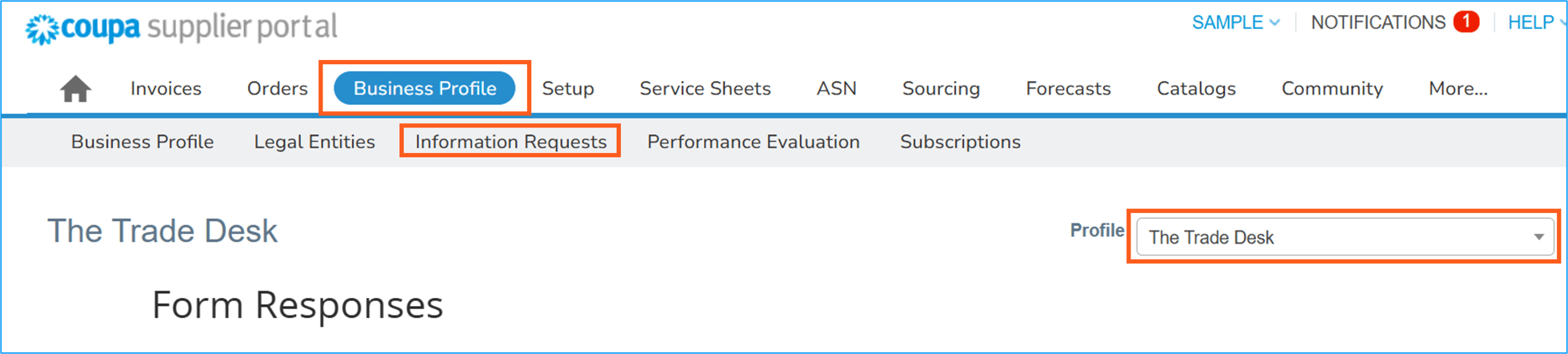
接下來,請填妥供應商資訊管理申請表,以便啟動與 The Trade Desk 的交易往來。